El Secreto: Upgrade a Disco Sólido (SSD)
No necesitas comprar una computadora nueva. La gran mayoría de los problemas de lentitud extrema se deben a discos duros mecánicos viejos.
- ✓ Enciende en menos de 15 segundos.
- ✓ Abre Excel, Word o navegadores al instante.
- ✓ Clonamos tu información intacta (no pierdes nada).
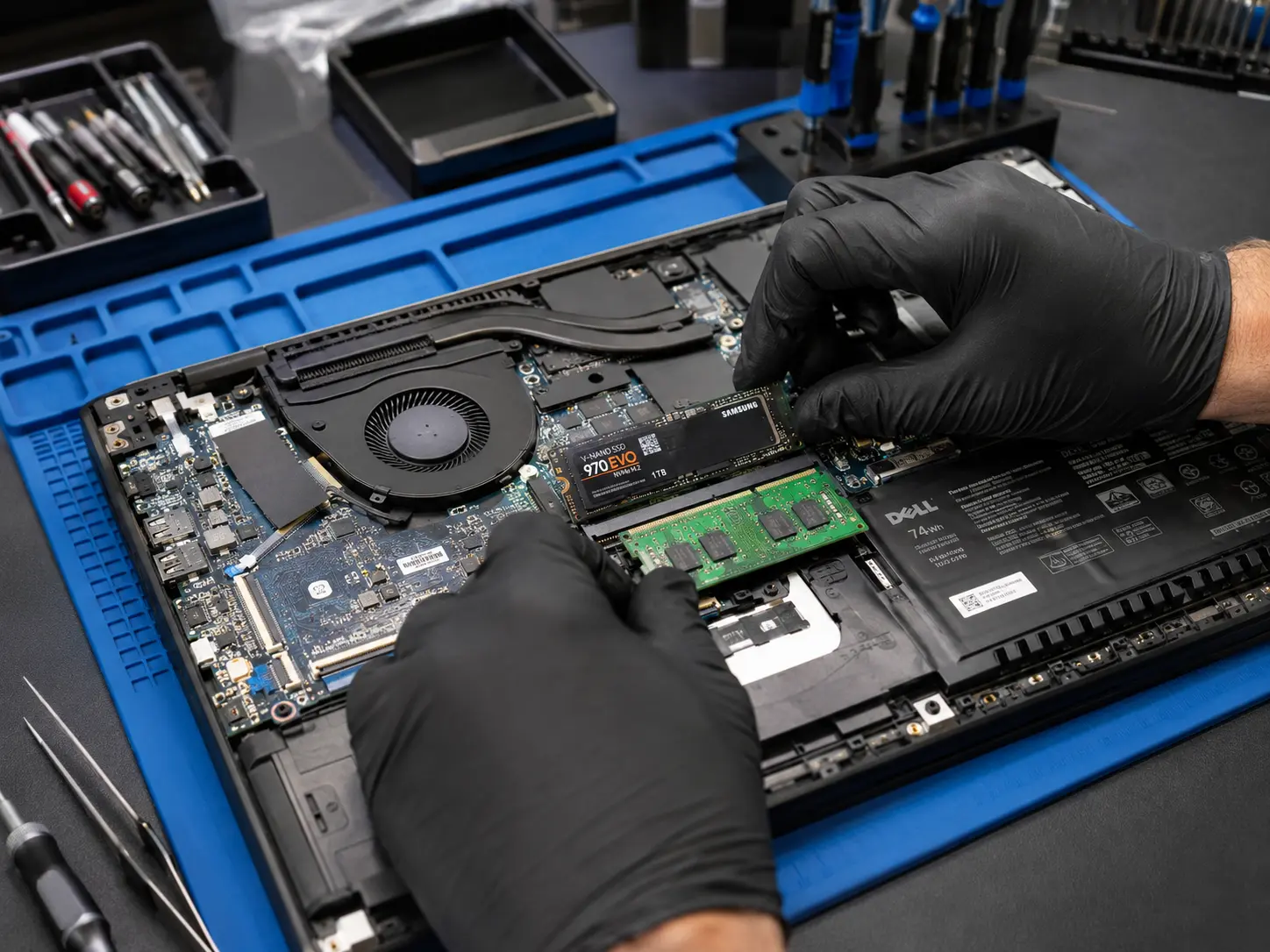
Mantenimiento Físico y Software
Realizamos limpieza de ventiladores y cambio de pasta térmica de alto rendimiento para evitar que se queme el procesador.
Eliminamos malware, troyanos, publicidad emergente molesta y programas basura que consumen tu memoria RAM.
Reinstalación limpia de Windows 10/11 o macOS, con licencia oficial y programas esenciales listos para trabajar.
¿Upgrade o laptop nueva? Cómo decidir
La pregunta real no es "¿cómo instalo un SSD?" sino si vale la pena hacerlo. Depende de para qué uses el equipo:
Usas la laptop para oficina, redes sociales, streaming, clases o navegación. Un SSD y más RAM devuelven la velocidad de fábrica sin gastar en un equipo nuevo.
Necesitas edición de video pesada, diseño 3D o gaming exigente y el procesador o la tarjeta gráfica ya se quedaron cortos — ahí el upgrade a SSD ayuda, pero no resuelve el cuello de botella real.
¿Por qué el disco duro (y no el procesador) es casi siempre el culpable?
Cuando una laptop se siente lenta, la reacción natural es pensar que "el procesador ya quedó viejo". En la práctica, en la gran mayoría de los casos el cuello de botella real es el disco duro mecánico (HDD) — ese disco con aguja y platos giratorios que tarda una eternidad en leer y escribir datos — no el procesador ni la memoria RAM por sí solos.
Piensa en la RAM y el disco como una biblioteca: el procesador es la persona leyendo, la RAM es la mesa de trabajo (rápida pero pequeña) y el disco duro es el estante lleno de libros (grande pero lento para buscar). Un HDD mecánico obliga al sistema a "ir al estante" constantemente, mientras que un SSD (unidad de estado sólido, sin partes móviles) responde a la velocidad de la memoria flash — de ahí que el cambio de HDD a SSD sea, con diferencia, la mejora que más se nota en el uso diario.
¿Cuánta RAM necesitas realmente? (según tu uso, no una cifra genérica)
| Tipo de uso | RAM recomendada |
|---|---|
| Navegación básica, WhatsApp Web, documentos | 4 GB - 8 GB |
| Oficina, streaming, clases virtuales, varias pestañas | 8 GB |
| Multitarea pesada, diseño gráfico, edición ligera | 16 GB |
| Edición de video, gaming exigente, virtualización | 32 GB o más |
Ampliar la RAM más allá de lo que realmente vas a usar no tiene retorno — la mejora se nota cuando la memoria era el límite real, no antes. Por eso en el diagnóstico a domicilio revisamos primero qué está limitando tu equipo específico, en vez de venderte "el paquete completo" sin necesidad.
Testimonios de Aceleración
"Mi computadora tardaba 10 minutos en prender. Le instalaron el disco sólido y clonaron toda mi información intacta. Ahora vuela, me ahorraron comprar una laptop nueva."
- Ing. José P. ✓ Servicio Verificado"Trabajo en arquitectura y los programas se colgaban. El mantenimiento físico que le hicieron limpió años de polvo, ya no recalienta y el aumento de RAM me solucionó la vida."
- Arq. Sofía T. ✓ Servicio VerificadoLa diferencia de costo, en números concretos
La razón por la que el upgrade sigue siendo la opción más razonable para la mayoría de los casos no es solo velocidad — es también el ahorro real frente a comprar un equipo nuevo con especificaciones similares:
| Concepto | Costo aproximado |
|---|---|
| Upgrade a SSD + ampliación de RAM (repuesto + mano de obra) | $50 - $120 |
| Laptop nueva con SSD, 16GB RAM y procesador similar | $500 - $800+ |
Es decir, el upgrade suele costar entre el 10% y el 20% de lo que costaría un equipo nuevo equivalente, con una mejora de velocidad que en el día a día se siente prácticamente igual para tareas de oficina, navegación y estudio. El tiempo de instalación es de aproximadamente 1 hora para el cambio físico, más el tiempo de clonado de tu información — normalmente el mismo día. Además, incluso si en el futuro decides vender la laptop, un equipo con SSD y RAM ampliada se vende más rápido y a mejor precio que uno con su configuración original lenta.
Preguntas Frecuentes
¿Me conviene el upgrade a SSD o directamente comprarme una laptop nueva?
Si tu uso es de oficina, streaming o navegación, el upgrade casi siempre resuelve el problema por una fracción del costo de un equipo nuevo. Solo si necesitas potencia de procesador o gráficos para tareas pesadas conviene evaluar un equipo nuevo.
¿Cuánta RAM necesito realmente para que no se sienta lenta?
Para uso de oficina y navegación, 8GB suele bastar. Si abres muchas pestañas o programas de diseño a la vez, 16GB marca una diferencia notable. Te lo confirmamos según tu caso en el diagnóstico.
¿El upgrade a SSD sirve si mi laptop ya tiene varios años?
Sí, en la mayoría de los casos. El cuello de botella de una laptop de varios años casi siempre es el disco duro mecánico, no el procesador. Cambiarlo por un SSD suele devolver una velocidad muy cercana a la de un equipo nuevo para tareas cotidianas.
Después del upgrade, ¿pierdo mis programas y configuración o hay que reinstalar todo?
No, clonamos tu información y configuración actual directamente al disco nuevo. No pierdes tus programas, archivos ni configuraciones.
¿Cuánto tiempo toma el proceso completo de upgrade?
El cambio físico del disco y la RAM toma aproximadamente 1 hora. Sumando el tiempo de clonado de tu información al disco nuevo, el proceso completo normalmente se resuelve el mismo día de la visita.
Mi laptop se apaga sola o se calienta mucho, ¿eso también se soluciona con el upgrade?
No necesariamente — el sobrecalentamiento suele ser un problema separado de polvo acumulado o pasta térmica seca, no del disco duro. Lo evaluamos junto con el diagnóstico de lentitud, ya que muchas veces van de la mano en equipos que llevan tiempo sin mantenimiento.